Resumo: QR Code para PDF transforma qualquer documento digital — catálogo, portfólio, cardápio, manual técnico — em um conteúdo acessível pelo celular com um único escaneamento. Com QR Code dinâmico, você atualiza o PDF sem reimprimir o material impresso. Ideal para representantes comerciais, designers, restaurantes e empresas com documentação técnica.
Usos Mais Comuns de QR Code para PDF
O QR Code para PDF resolve um problema real: documentos digitais não chegam facilmente a quem está no mundo físico. Os casos de uso mais comuns:
- Catálogo de produtos: Representante comercial entrega o catálogo físico com um QR Code que leva ao PDF completo e atualizado com preços e especificações técnicas.
- Portfólio: Designers, fotógrafos e arquitetos incluem QR Code no cartão de visita ou material de apresentação que abre o portfólio completo em PDF.
- Cardápio digital: Para restaurantes e bares, o PDF do menu é o formato mais simples de manter atualizado.
- Manual técnico: Produtos e equipamentos com QR Code na embalagem que abre o manual de instruções em PDF — eliminando o papel impresso.
- Tabela de preços: Fornecedores que atualizam preços frequentemente usam QR Code dinâmico apontando para PDF — o cliente escaneia e vê sempre o preço atual.
- Bula de medicamento / ficha técnica: Embalagens pequenas que não comportam texto detalhado podem incluir QR Code para a bula ou ficha técnica completa em PDF.
Onde Hospedar o PDF
| Serviço | Custo | Abrir no navegador | Atualizar o arquivo |
|---|---|---|---|
| Google Drive | Grátis (até 15GB) | Sim (visualizador online) | Substitua o arquivo, link permanece |
| Dropbox | Grátis (2GB) / pago | Sim | Sim (link muda ao substituir) |
| OneDrive | Grátis (5GB) | Sim | Sim |
| Seu próprio site | Incluído no hospedagem | Depende do servidor | Faça upload da nova versão |
Recomendação: Google Drive para começar. É gratuito, confiável e o PDF abre diretamente no navegador sem download — a melhor experiência para o usuário final.
Como Criar QR Code para PDF: Passo a Passo
- Crie e comprima o PDF: Use Canva (exporte como "PDF padrão"), Word ou InDesign. Para catálogos pesados, comprima com SmallPDF ou iLovePDF.
- Hospede no Google Drive: Upload → clique com botão direito → Compartilhar → "Qualquer pessoa com o link" → Copiar link.
- Cole o link no QRTudo: Acesse qrtudo.com.br/gerador/url, cole o link e configure.
- Escolha QR dinâmico: Para poder atualizar o PDF depois sem trocar o QR Code, crie uma conta gratuita e opte por QR Code dinâmico.
- Baixe no formato certo: PNG para uso digital. SVG para impressão profissional. Mínimo 2.5×2.5 cm no material impresso.
Dica para catálogos com tabela de preços: Em vez de incluir o preço no PDF do catálogo (que ficará desatualizado), crie um PDF separado só com a tabela de preços. Aponte o QR Code para esse PDF de preços. Quando os preços mudarem, você substitui só o PDF de preços — sem reimprimir o catálogo.
Por que Usar QR Code Dinâmico para PDF
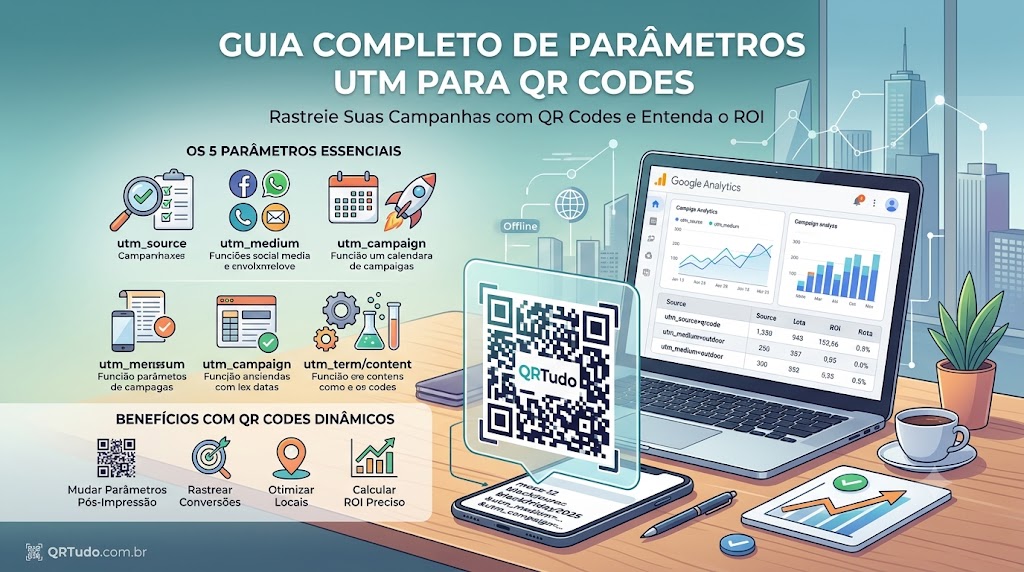
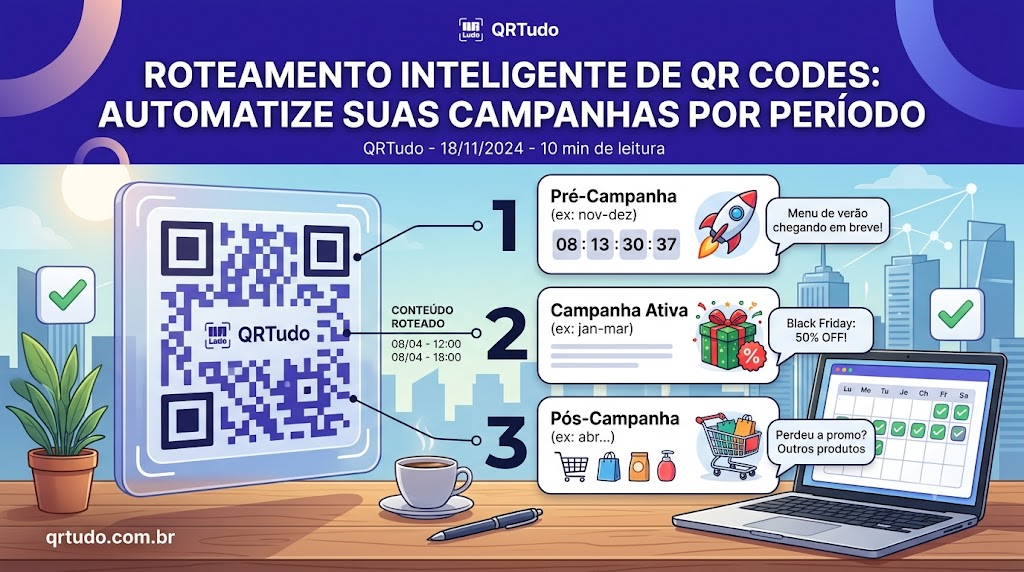
O QR Code estático codifica o link diretamente — se o PDF mudar de endereço ou você quiser atualizar o conteúdo, terá que reimprimir o QR Code. Com QR Code dinâmico, você atualiza o destino no painel do QRTudo e todos os QR Codes já impressos passam a apontar para o novo arquivo.
Para catálogos que mudam a cada semana, ou manuais com novas versões, o QR Code dinâmico é indispensável. Imprime uma vez, atualiza quando quiser.
Perguntas Frequentes
- O PDF abre no navegador ou faz download no celular?
- Depende de onde o PDF está hospedado e das configurações do celular. PDFs no Google Drive e OneDrive abrem no navegador por padrão, sem download. PDFs em links diretos (.pdf) podem abrir no navegador ou baixar automaticamente. Para melhor experiência, recomendamos hospedar no Google Drive com a visualização habilitada.
- Posso atualizar o PDF sem reimprimir o QR Code?
- Sim, se você usar um QR Code dinâmico do QRTudo. Com QR Code dinâmico, você atualiza o link de destino no painel — seja apontando para um novo PDF ou uma nova versão — sem trocar o QR Code impresso. É o principal benefício para catálogos e manuais que mudam com frequência.
- Qual o tamanho máximo do PDF que o QR Code pode apontar?
- O QR Code aponta para um link URL — não há limite de tamanho no QR Code em si. O que pode ser limitante é o tempo de carregamento em conexões mais lentas. Para catálogos com muitas fotos, comprima o PDF (o Canva exporta PDFs comprimidos por padrão) e mantenha abaixo de 10MB para carregamento rápido no celular.
- Onde devo hospedar o PDF para usar no QR Code?
- As opções mais simples são Google Drive (gratuito, confiável, abre no navegador) e Dropbox. Se você tem um site, pode fazer upload direto e usar o link. Para PDFs que você atualiza com frequência, o Google Drive é o mais prático — você substitui o arquivo e o link permanece o mesmo.
- Posso usar QR Code para PDF em catálogo impresso?
- Sim — e é um dos usos mais inteligentes. Você imprime o catálogo físico com QR Codes em produtos ou seções específicas, apontando para fichas técnicas, tabelas de preço ou vídeos de demonstração em PDF. Com QR Code dinâmico, você atualiza a tabela de preços sem reimprimir o catálogo.
Próximos passos: Com seu QR Code para PDF no ar, combine com o QR Code do Instagram para material completo — PDF para documentação, Instagram para portfólio visual. Veja os planos do QRTudo para rastrear os scans de todos os seus materiais em um painel.